Cómo poner mi negocio en Google Maps en 2026 (Sin que te bloqueen la ficha)
Evita bloqueos con las 5 Red Flags para poner tu negocio en Google Maps en 2026. Guía paso a paso y trucos SEO para superar a tu competencia.

Juan Fran M.C.
Co-fundador - Diseño & Estrategia
Poner tu negocio en Google Maps es muy sencillo, pero hay puntos críticos en los que si te pasas de listo Google te rechaza la solicitud e incluso te bloquea la ficha de tu negocio.
En este artículo te voy a explicar paso a paso y con todo tipo de detalles:
- Cómo crear la ficha de Google Business Profile para que tu negocio aparezca en Google
- Cómo configurarlo correctamente para que te lo aprueben a la primera
- Trucos para que el algoritmo te posicione por encima de tu competencia, incluso si ellos llevan años ahí.
Además, te voy a decir las líneas rojas 🚩 que no debes cruzar para que Google no te rechace la solicitud.
Al final del artículo te daré unos consejos para mejorar tu posicionamiento en Google Maps y conseguir ese primer puesto.
¡Empezamos!
Resumen: Cómo poner mi negocio en Google Maps (Paso a paso)
Si buscas cómo poner tu negocio en Google Maps de forma rápida y segura, sigue estos pasos para que Google apruebe tu ubicación:
- Crea tu perfil: Accede a Google Business Profile con tu cuenta de empresa.
- Define tu nombre y categoría: Introduce el nombre real de tu empresa (sin exceso de palabras clave) y elige la categoría que mejor defina qué es tu negocio.
- Añade la ubicación de tu negocio: Introduce la dirección exacta. Si no tienes local físico, configura un “Área de servicio”.
- Verifica tu propiedad: Completa el proceso mediante código por teléfono, email o la grabación de un vídeo del negocio.
- Optimiza la ficha: Sube fotos de la fachada, añade tu horario comercial y describe tus servicios con palabras clave naturales para poner tu empresa en Google con la máxima visibilidad.
Nota importante: Evita el SPAM en el nombre y las direcciones falsas para prevenir suspensiones inmediatas por parte del algoritmo de Google. Ahora, vamos a profundizar en cada paso.
Paso 1: Cómo elegir un nombre que Google no bloquee en 24 horas
Para crear tu perfil de Google Business y poner tu negocio en Google Maps, primero tienes que ir a: Google Business Profile.
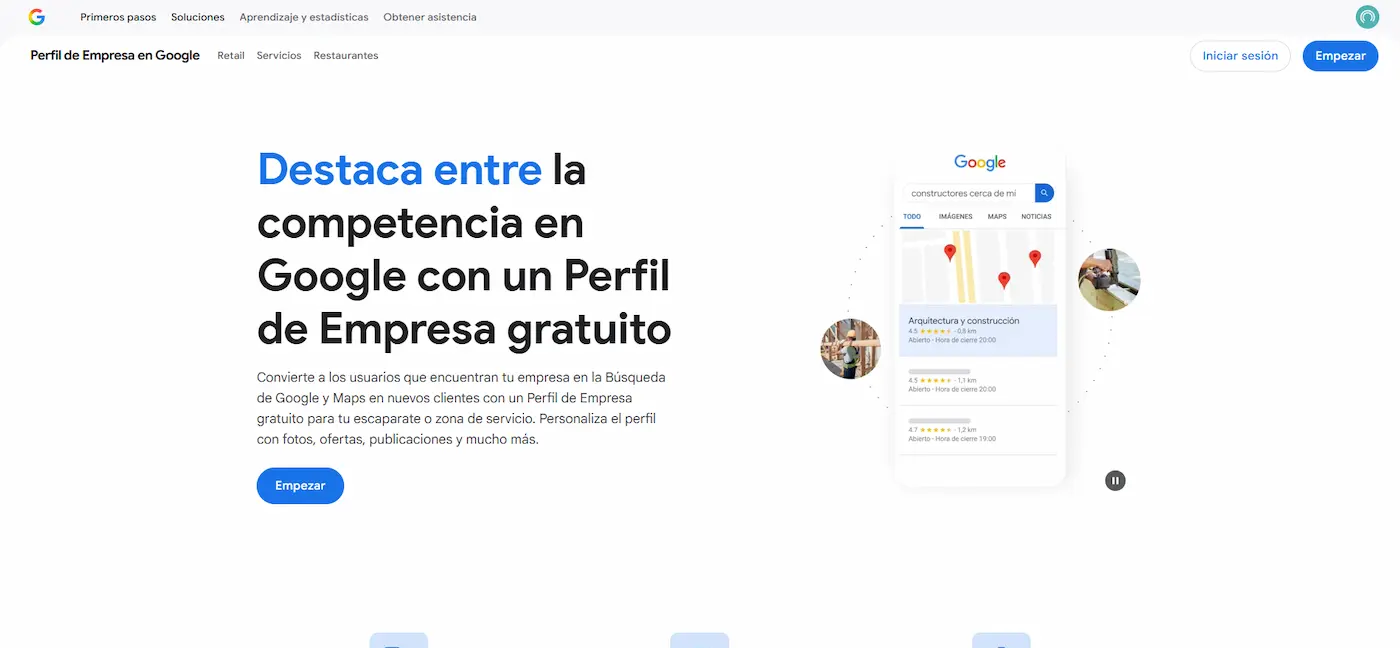
Antes de pulsar ningún botón, en esta página tienes que:
- Comprobar que la cuenta de Gmail activa sea la de tu negocio. Pulsa en tu foto y si quieres cambiarla pulsa en ”Mostrar más cuentas” e inicia sesión con la de tu negocio. Si te haces un lío con las cuentas inicia en incógnito y listo.
- Pulsar en el botón de “Empezar”.
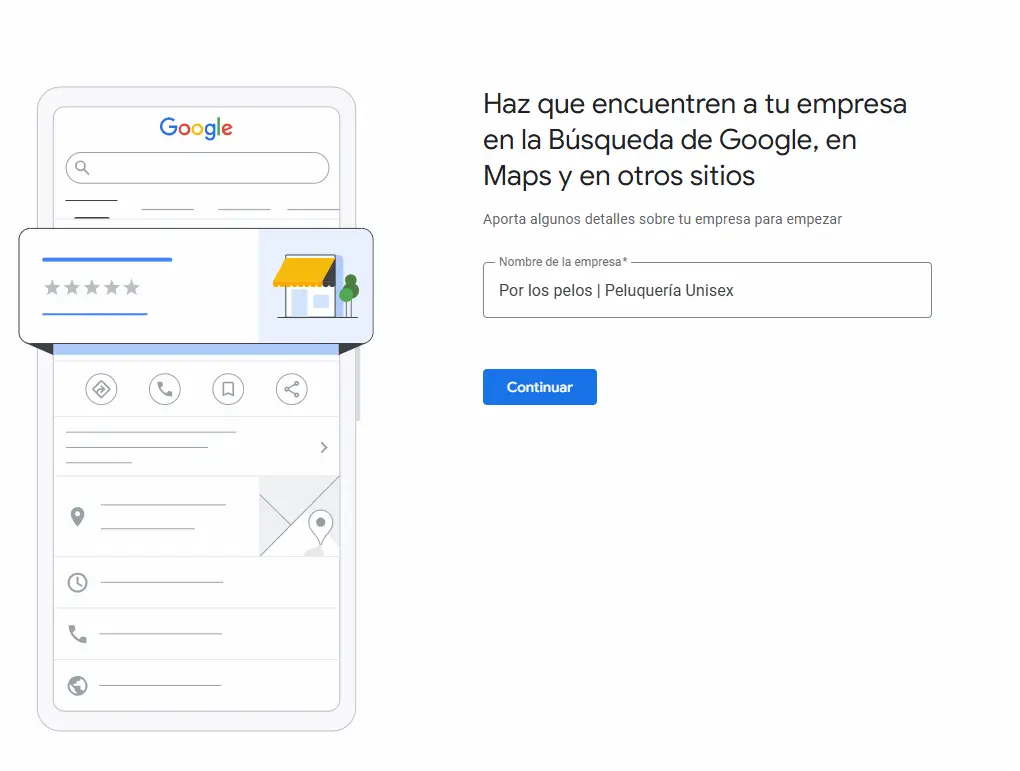
Lo primero que te pide Google es lo más importante de todo: el nombre de tu empresa.
Este es el nombre tu negocio tendrá en Google Maps.
🚩 Primera línea roja:
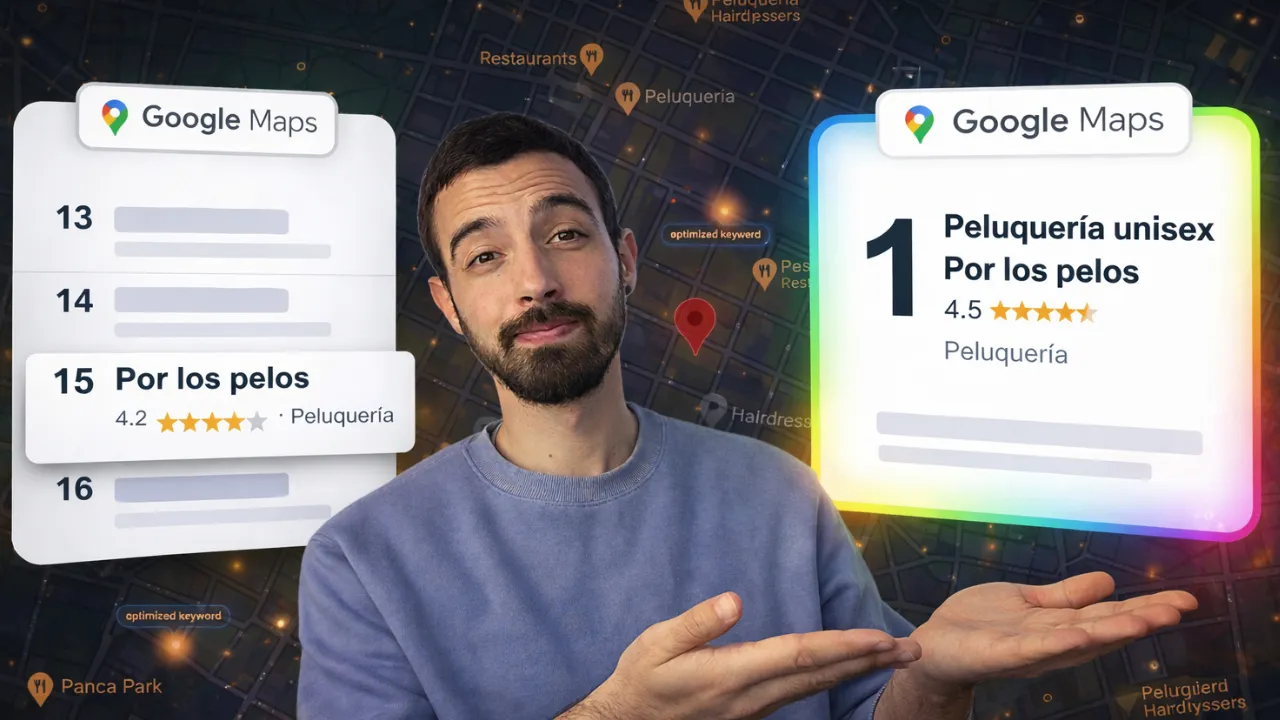
En el nombre, NO pongas solo palabras clave. Si tu negocio se llama "Peluquería Por los pelos", no pongas "Mejor Peluquería Barata Murcia - Peluquería Por los pelos". Google detecta el SPAM y te suspende en 24h.
¿Cómo puedes saber cómo busca tu cliente tu negocio en Google? Las 3 formas más sencillas de saber cómo busca tu cliente tu negocio en Google es:
- Con una extensión gratuita que se llama Keyword Surfer.
- Con Ubersuggest: una herramienta que te permite buscar palabras clave.
- Con Google Trends.
En este artículo te explico en profundidad cómo buscar las palabras por las que las personas buscan tus servicios.
Para este ejemplo, voy a usar: Por los pelos | Peluqueria unisex
Si quieres ahorrarte el tiempo de buscar las palabras clave, tienes un recurso totalmente gratuito donde podrás ver:
- Más de 50 variantes descriptivas naturales para diferentes tipos de negocio
- Fórmulas para encontrar la variante descriptiva que más encaje con tu negocio.
- El tipo de separador que debes usar.
- Y un prompt para que Gemini te ayude a definir el nombre de tu negocio.
👉 Ver guía para elegir el nombre perfecto para tu negocio en Google Maps
Paso 2: Selección del tipo de negocio
Una vez has escogido el nombre, toca seleccionar tu tipo de negocio:
- Si eres un ecommerce
- Si tienes un negocio local
- Si eres una empresa de servicios a domicilio.
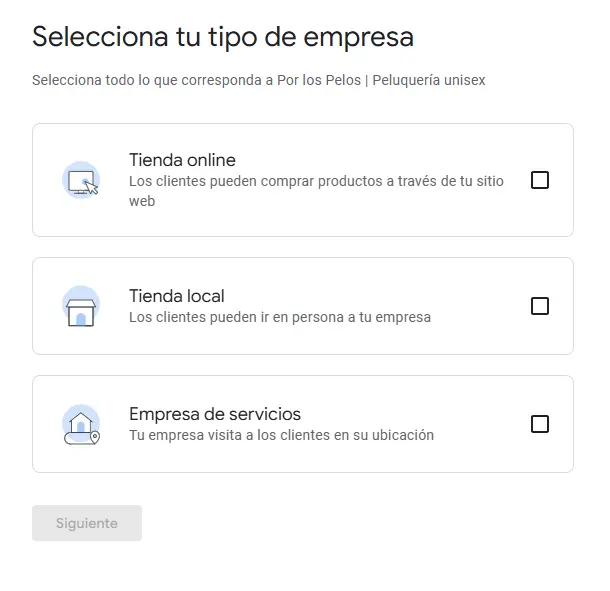
Puedes seleccionar una o varias. Por ejemplo, mi negocio de “Por los pelos” tiene un local de peluquería y ofrecemos servicio a domicilio, pero todavía no vendemos productos online. Entonces selecciono: Negocio local y servicios a domicilio.
Si tu negocio cumple con las 3 opciones, seleccionalas. Pero ojo, porque aquí viene la segunda línea roja:
🚩 Segunda línea roja:
Marcar las tres opciones te da más visibilidad, pero también te exige más pruebas. Si marcas 'Tienda Local', Google te pedirá obligatoriamente una foto de tu fachada y del interior del local. Si marcas 'Venta en línea', tu sitio web debe tener un carrito de compra funcional. No mientas a Google para ganar visibilidad o te suspenderán la ficha.
Paso 3: La Categoría Principal
Ahora toca seleccionar la categoría con la que aparecerá tu negocio en Google Maps.
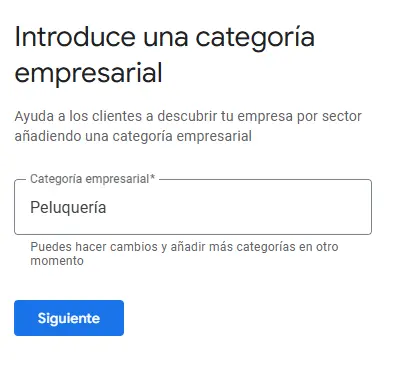
La categoría principal es el motor del SEO.
Seleccionar correctamente la categoría de tu negocio hará que aparezcas por encima de otros negocios similares cuando el cliente te busque, aunque estos negocios tengan más reviews.
Te muestro un ejemplo:
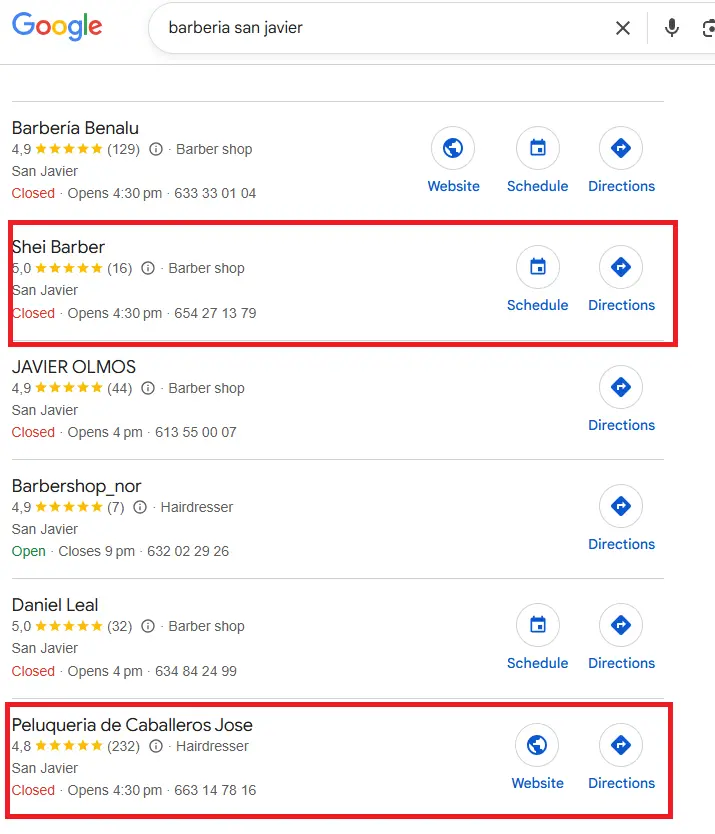
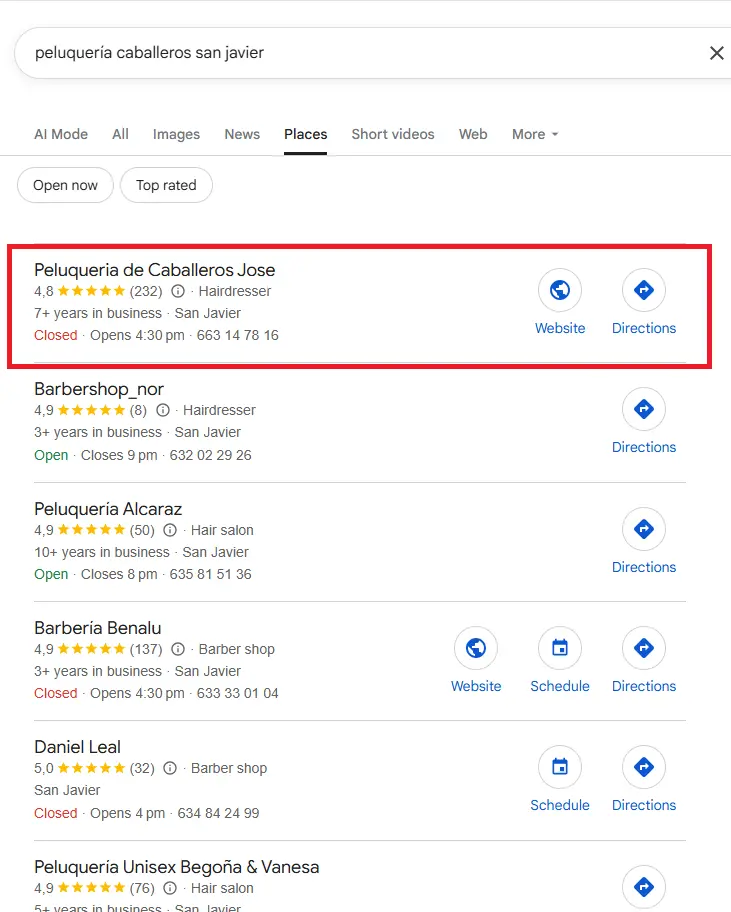
Si yo busco “Barbería en san javier” el segundo resultado tiene solo 16 reviews, mientras que el sexto tiene 232, ¿por qué aparece Shei Barber por encima de Peluquería de Caballeros Jose si este tiene más reviews y las reviews es de lo que más peso tiene?
Por 2 puntos clave:
- Shei barber tiene la palabra clave “Barber” en el nombre.
- Shei Barber aparece con la categoría “Barber shop” o “Barbería”, mientras que “Peluquería de Caballeros Jose” aparece como “Hairdresser” o “peluquería”.
Ahora, si yo busco “Peluquería de caballeros en San Javier” en Google la cosa cambia:
La Regla de Oro para elegir la categoría principal de tu negocio:
Como has visto en el ejemplo, esta categoría define cómo te buscan, entonces:
- La regla de oro: Elige la que defina lo que ERES, no lo que haces
- Google le da un peso del 70% a esta categoría. Si pones “Barbería” aparecerás cuando busquen “Barbería”, pero te costará más aparecer cuando busquen “Peluquería”
Por ejemplo:
- Para una barbería: Barbería
- Para un salón de uñas: Salón de manicura y pedicura
- Para un estudio de tatuajes: Estudio de tatuajes
Ahora, si no tienes un local y, por ejemplo, eres un tatuador a domicilio selecciona “Tatuador”.
Paso 4: Ubicación y Área de Servicio (El truco de la consistencia NAP)
En este punto tienes que seleccionar dónde se encuentra tu local.
Esta opción solo te la pide si has marcado “Tienda local”. Si no la has marcado y has seleccionado que ofreces servicio a domicilio lo único que te pedirá es las zonas en las que ofreces tus servicios. Por ejemplo: Murcia, Alicante, Málaga, etc.
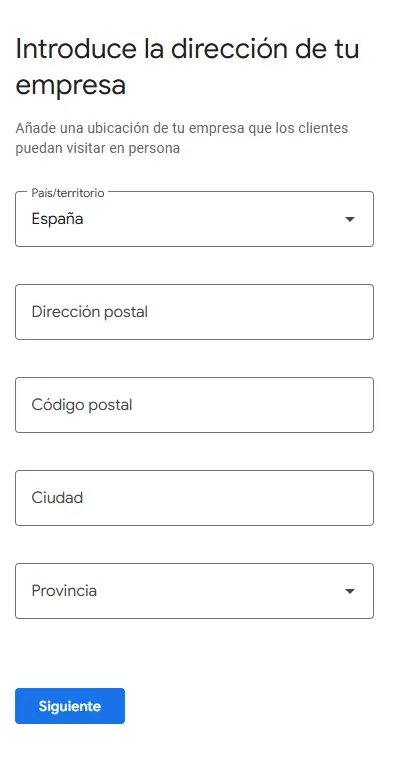
🚩 Tercera línea Roja :
Si eres un negocio online o no tienes un local físico, NUNCA pongas la dirección de tu casa como pública. Es motivo de suspensión inmediata.
Un consejo que te ayudará a que Google posicione mejor tu negocio:
Esto se debe a que Google es una máquina que compara datos y si tienes discrepancias lo harás trabajar más para “unificar” tu identidad.
Por ejemplo:
- Si en Google maps pones: Calle Avenida de Murcia, 7 , 30090
- En Facebook tienes: C/ avenida murcia, 7, 30090
- En instagram: Avenida de Murcia 7, 30090
- Y en tu web C/ avda de Murcia, 7, 30090.
Para el algoritmo estos podrían ser 3 locales distintos o uno con datos dudosos. Por eso, al ponerlo igual en todos los sitios se lo pones más fácil.
Una vez que has añadido la ubicación de tu negocio en Google Maps, Google te mostrará una lista de negocios cercanos y similares al tuyo para preguntarte si alguno de esos negocios es el tuyo.
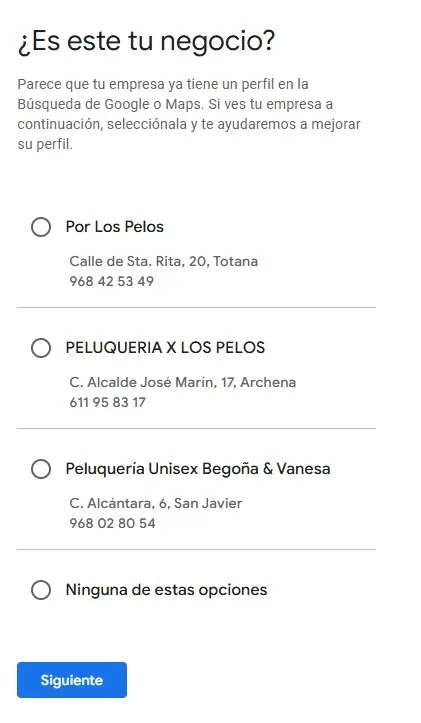
Esto lo hace como una medida de seguridad para evitar duplicados. Detecta otro negocio similar cerca y te dice: Eh, antes de seguir, ¿alguno de estos negocios es el tuyo? No quiero que me la líes dando de alta 2 negocios.
Si ninguno del listado es el tuyo, selecciona “Ninguna de estas opciones” y “Siguiente”.
Ya estamos en el último punto de poner la ubicación de tu negocio en Google Maps. Aquí te muestra un mapa con la localización de tu negocio y te permite ajustarla por si no ha sido demasiado preciso. Si es correcta pulsa en siguiente.
Paso 5: Contacto y Web
En este punto, Google te pide que rellenes la información de contacto que le quieres mostrar a tus clientes.
- Tu número de teléfono
- Tu sitio web (si tienes).
- Si quieres añadir el botón de “Chatear”. Puede ser tanto por mensaje de texto como por WhatsApp.
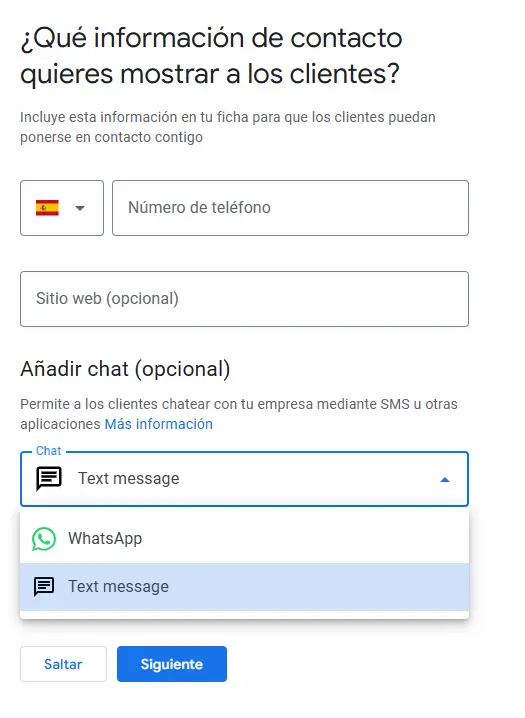
Si seleccionas la opción de chatear por WhatsApp tienes que poner un enlace de chat.
Cómo crear un enlace de chat de WhatsApp para Google Business
Para crear un enlace de chat de WhatsApps, busca en google “Generador gratuito de enlaces WhatsApp Kommo” o pulsa en este enlace: Generar enlace WhatsApp Kommo
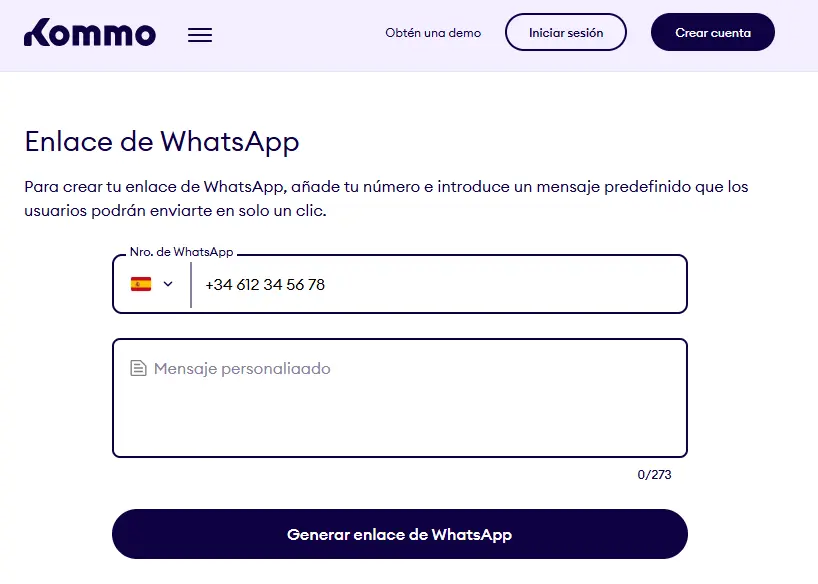
Te pedirá:
- Seleccionar tu código de país (España, México, Colombia, etc)
- Escribir el número de teléfono al que quieres que te contacten
- Escribir un mensaje con el que iniciarán la conversación (esto solo si lo ves necesario)
Una vez hayas escrito los datos, pulsa en generar enlace de WhatsApp, copia el link que ha generado (algo como: https://wa.me/34612345678) y, antes de ponerlo en tu perfil de Google Business, comprueba que funciona abriéndolo en una nueva pestaña.
Paso 6: Verificación 2026 y cómo superar el “Vídeo de Empresa”
Entramos al punto más crítico a la hora de poner tu negocio en Google Maps: El proceso de verificación.
Es aquí dónde muchos caen… menos tú, porque has seguido esta guía paso a paso.
Pero antes…
Estamos desarrollando CitaClic para ayudar a los negocios locales a automatizar sus reservas sin llamadas ni interrupciones.
🚀 Reserva tu acceso anticipado y consigue 3 meses gratis en el lanzamiento
En este punto pueden pasar 3 cosas:
- Google verifica automáticamente tu negocio (si te pasa esto, has gastado toda la suerte del día)
- Google te pide verificar tu negocio enviando un código a tu teléfono o con un vídeo de empresa (no es lo mejor, pero está bien).
- Google te obliga a grabar un vídeo de empresa (es lo peor que te puede pasar)
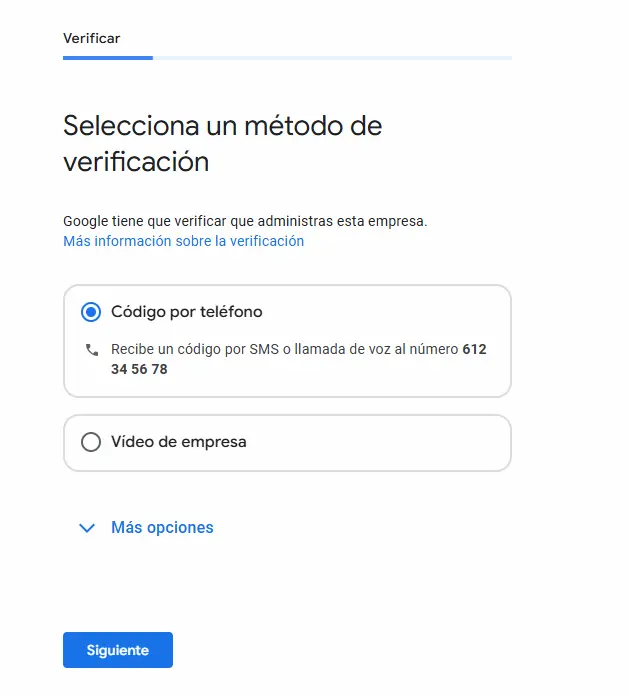
Verificación automática
Si Google te ha verificado el negocio automáticamente… ve al paso siguiente y no mires atrás.
La verificación automática de tu negocio ocurre porque Google confía en que tu empresa es legítima desde el principio. Normalmente por estas razones:
- Autoridad de tu dominio/correo: Si utilizas una cuenta de correo corporativa o con buena reputación.
- Página web sólida: Si tu negocio tiene un sitio web activo, con buena reputación, y la información (nombre, dirección, teléfono) coincide exactamente con la que pones en el Perfil de Empresa de Google.
- Uso de herramientas de Google: Si tu dominio ya está verificado en Google Search Console o vinculado a Google Analytics o Google Ads, Google ya tiene pruebas de tu propiedad.
- Si el sector o la ubicación no son considerados “de alto riesgo” de spam.
Verificación por teléfono o vídeo de empresa
En este caso, Google te pide que escribas tu número de teléfono y te muestra dos métodos de verificación:
- Código por teléfono
- Vídeo de empresa
Selecciona “Código por teléfono” y Google te mandará un SMS con un código. Escríbelo en el campo y pulsa en “Verificar”.
Verificación con Vídeo de Empresa en Google Business
Es muy importante que planifiques la grabación del vídeo de verificación de tu negocio, ya que buscamos que te aprueben a la primera.
Tu vídeo debe mostrar:
- Los alrededores, como señales de calles o empresas cercanas. Tu ubicación debe coincidir con la dirección que has indicado.
- El nombre de tu empresa impreso en elementos permanentes, como un letrero. El nombre de tu empresa debe coincidir con el que has indicado
- Zonas solo para el personal, abre la puerta con llave o usa la caja registradora. Debes demostrar que tienes autorización para representar a esta empresa
Además, debe cumplir con los siguientes requisitos:
- Ser una grabación contínua y única, sin editar ni pausas.
- Durar al menos 30 segundos.
- Grabarlo y subirlo desde un teléfono a través de tu perfil de empresa.
El vídeo tienes que grabarlo desde la pantalla de “Verificar con un vídeo” con tu teléfono móvil.
Si estás creando la ficha desde un teléfono, Google generará un código QR para que lo escanees con tu teléfono y así vincular el vídeo con la ficha.
En este enlace oficial puedes profundizar más sobre la verificación en vídeo de tu negocio: Google Support Verification
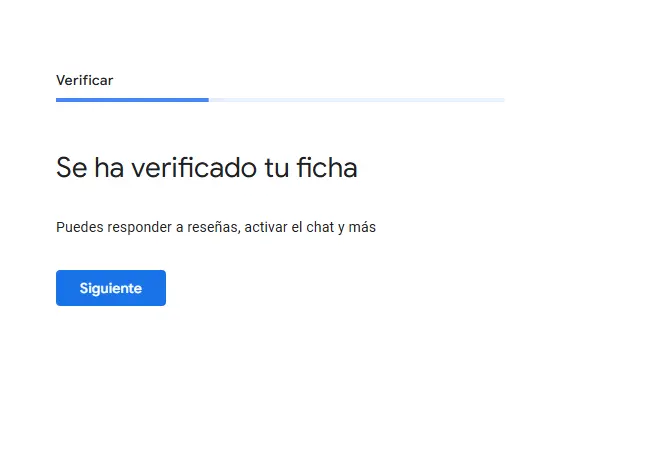
Una vez verificado, tu perfil entrará en un estado de “Revisión”. No toques nada, no cambies el nombre, ni las categorías, ni el teléfono ni nada. En este punto solo te toca esperar a que verifiquen tu negocio. La verificación puede ser al instante o puede tardar un par de días.
Paso 7: Añadir tus servicios y horario comercial
Google te ofrece sugerencias reales de servicios que buscan los clientes. Selecciona todas las que ofrezcas, no inventes.
Ahora, si hay servicios que ofreces, pero no están aquí, puedes añadirlos pulsando en “Añadir servicio personalizado”.
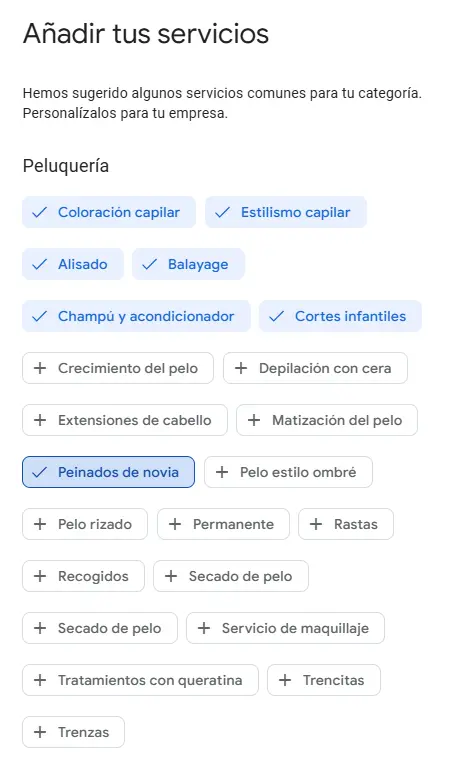
Una vez que ya tienes todos tus servicios, pasamos al horario comercial.
Este punto no tiene más misterio que poner cuando tienes abierto. Añades el horario y si lo haces partido, puedes pulsar en “añadir horario” y se te crea una nueva fila.
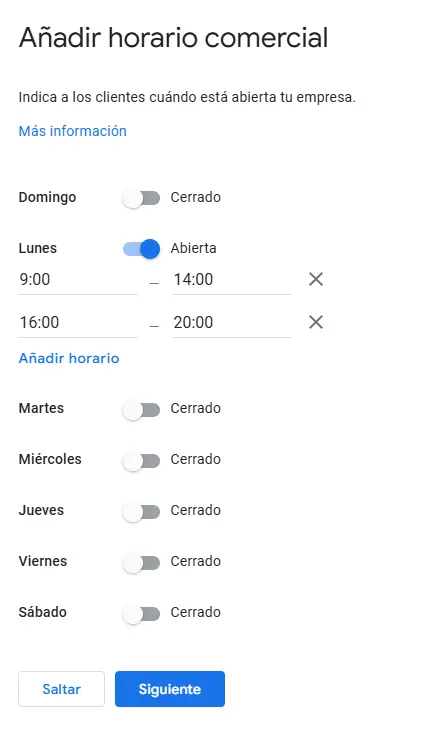
🚩 Cuarta línea Roja:
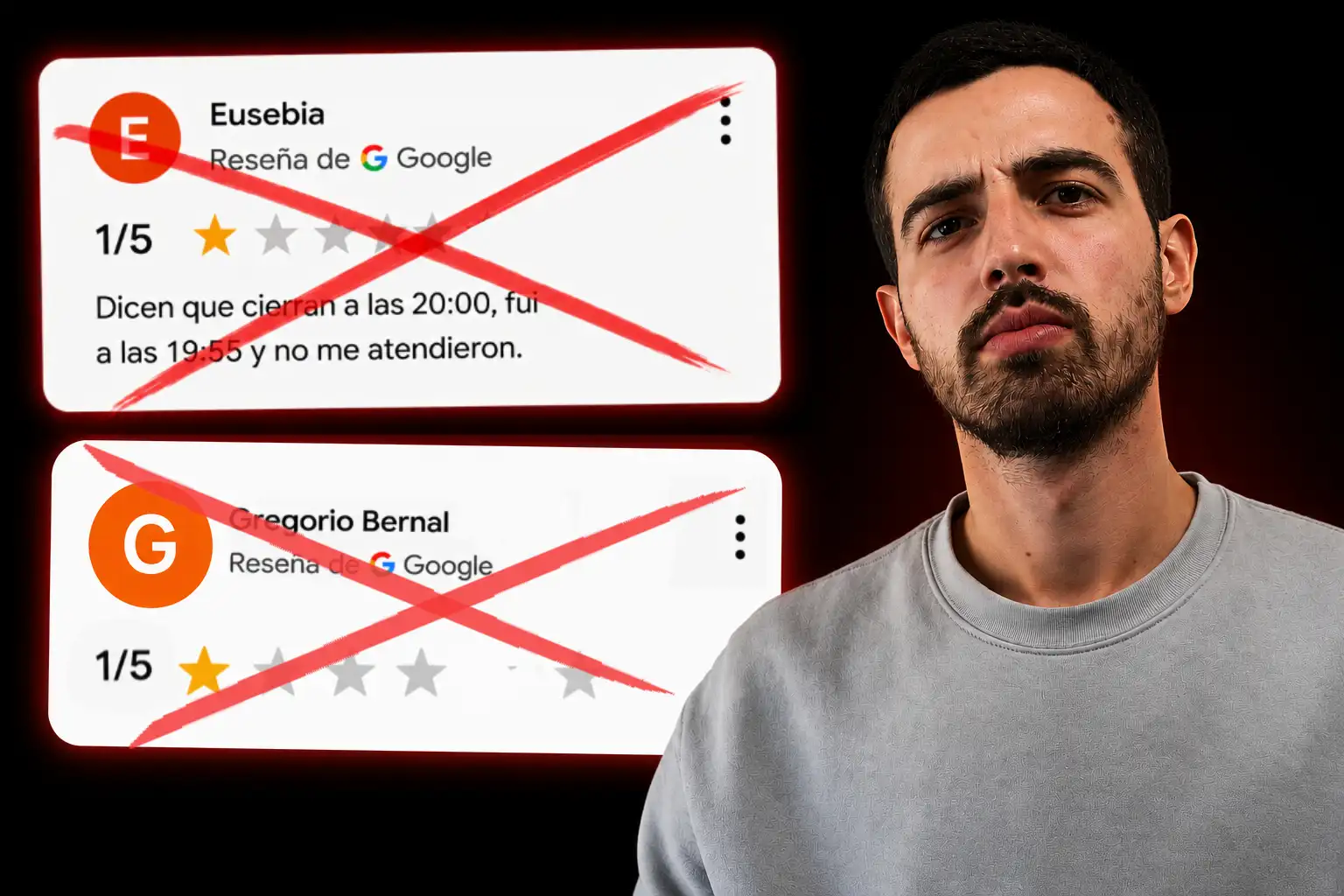
Si tu negocio está abierto las 24 horas puedes seleccionar la opción de “24 horas”, pero lo mismo que antes: no inventes indicando que abres 24 horas o los sábados por la mañana y que después sea mentira. Alguien te puede escribir una reseña diciendo que fue a las 3AM y estaba cerrado y ya vas a la lista negra.
Paso 8: Redacción de la descripción (Copywriting para clientes y algoritmos)
La descripción de tu negocio es otra parte fundamental del SEO, ya que tiene 2 objetivos:
- Convencer a tu cliente.
- Darle más información a Google sobre lo que haces.
Es importante que le dediques tiempo, que sea persuasiva y que incluyas palabras clave. Tienes hasta 750 carácteres.
Más adelante te diré un prompt para ChatGPT que te ayudará a escribir esta descripción, pero antes 2 consejos:
- Pon el nombre de la ciudad donde trabajas al menos una vez, eso refuerza el SEO local.
- Cuidado con poner frases en mayúscula, Google lo considera Spam.
Y cómo no, las red flags en la descripción:
🚩 Quinta línea Roja:
- No pongas enlaces ni números de teléfono, Google las prohíbe y puede rechazar la edición porque para eso ya hay unos campos específicos en la ficha.
- No exageres, no pongas: “Somos la mejor barbería de Murcia” si no puedes demostrarlo.
- No pongas ofertas temporales, la descripción es estática. Puedes poner: 20% de descuento para nuevos clientes si esa oferta se mantiene en el tiempo, pero no pongas: Oferta en tatuajes 2x1 solo hoy.
Prompt para generar la descripción de tu negocio para Google Business con ChatGPT
Prompt listo para copiar
Actúa como experto en copywriting y SEO. Tienes que escribir una descripción para un negocio en Google Maps.Negocio: • Nombre: [NOMBRE_NEGOCIO] • Categoría: [CATEGORÍA_NEGOCIO] • Localización: [LOCALIZACIÓN_NEGOCIO] • Ambiente: [TIPO_DE_AMBIENTE]
Obligatorio: • La descripción tiene que cumplir con las normas de Google sobre descripciones para Google Maps.
Cosas a tener en cuenta: • Tienes que poner más de una vez que el negocio se encuentra en [LOCALIZACIÓN_NEGOCIO]. • Tienes que añadir keywords, pero que encajen de forma natural. • Tienes que añadir llamadas a la acción. • Máximo 750 caracteres.
Objetivo: • Una descripción que persuada al cliente que lo está leyendo y ayude al SEO local de Google. Si tienes dudas, pregunta.
Ejemplo de uso
Actúa como experto en copywriting y SEO. Tienes que escribir una descripción para un negocio en Google Maps.Negocio: • Nombre: Por los pelos • Categoría: Peluquería • Localización: Murcia • Ambiente: Tranquilo y familiar
Obligatorio: • La descripción tiene que cumplir con las normas de Google sobre descripciones para Google Maps.
Cosas a tener en cuenta: • Tienes que poner más de una vez que el negocio se encuentra en Murcia. • Tienes que añadir keywords, pero que encajen de forma natural. • Tienes que añadir llamadas a la acción. • Máximo 750 caracteres.
Objetivo: • Una descripción que persuada al cliente que lo está leyendo y ayude al SEO local de Google. Si tienes dudas, pregunta.
Paso 9: Imágenes del negocio (La importancia de los metadatos)
Google te pide fotos del escaparate por 2 razones:
- Ayuda a tu cliente a encontrar tu local fácilmente cuándo llega.
- Los metadatos de ubicación de la foto confirman a Google que tu negocio realmente está donde dices que está. (brevemente, los metadatos son información que va dentro de la foto.)
Cómo hacer las fotos de mi negocio para Google Maps
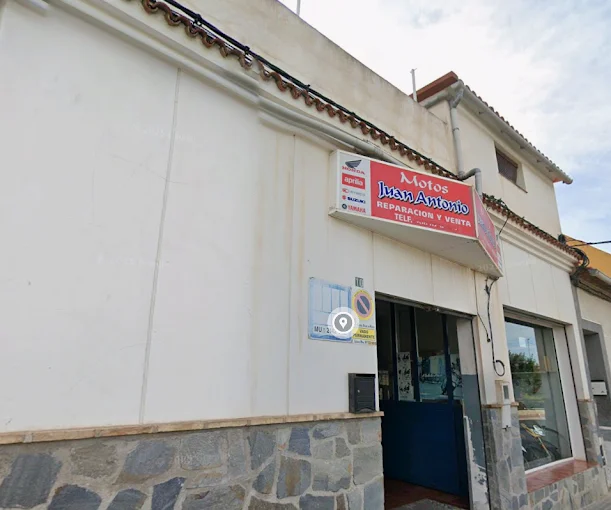
Haz una foto de la fachada de día, que se vea tu cartel y el número de la calle (si es posible).
Como esta:
Estrategia para posicionar tu negocio en Google Maps con las fotos
Google lee el nombre del archivo que subes y eso te ayuda a posicionarte por encima de los que simplemente suben la imagen. Ayuda muy poco, pero ganas más que no haciéndolo.
Entonces, cuando hagas las fotos de tu negocio, renombra el archivo antes de subirlas a tu perfil de Google Business.
- Si haces la foto y la subes directamente, Google leerá: IMG_XXXXXX.jpg
- En cambio, si la renombras a ‘fachada-peluqueria-unisex-murcia-por-los-pelos.jpg’ Google leerá las keywords que están en esa imagen.
Otro punto importante, si tienes varias fotos no te recomiendo subirlas todas, al final del artículo te diré por qué. Pero en este punto con subir una o dos es suficiente.
Cómo hacer las fotos de la empresa para Google Business
Después de las fotos de la fachada, Google te pide que añadas fotos de la empresa, aquí tienes que subir:
- Fotos de tus mejores trabajos (si tienes).
- El interior del local, tu zona de trabajo, etc.
- Fotos del equipo. Si solo estás tú pues una tuya.
Sube unas 5-10 fotos como máximo, luego te diré por qué, y acuérdate de renombrar el archivo.
Para renombrar el archivo, normalmente, tienes que ir a “Mis archivos -> Imágenes -> Tener pulsada la imagen que quieres subir -> Cambiar nombre”
Por ejemplo, si tienes una peluquería y vas a subir una foto de unas mechas balayage ponlo en el nombre: mechas-balayage-peluqueria-unisex-murcia-por-los-pelos.jpg
Una vez has añadido las imágenes de tu negocio… habrás terminado de crear la ficha del perfil de Google Business para tu negocio, pero no hemos acabado.
Paso 10: Últimos ajustes
Por último vienen los ajustes finales como poner el logo, sitio web, etc.
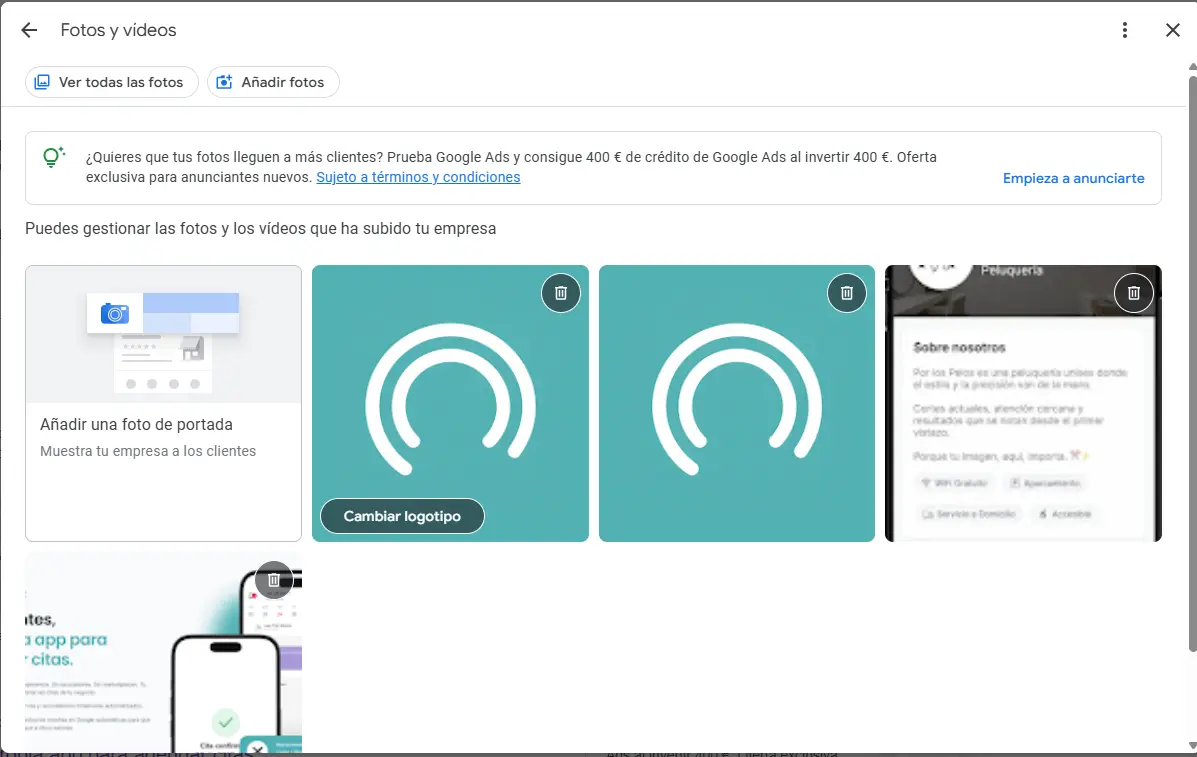
Cómo poner/cambiar el logo de mi negocio en Google Maps
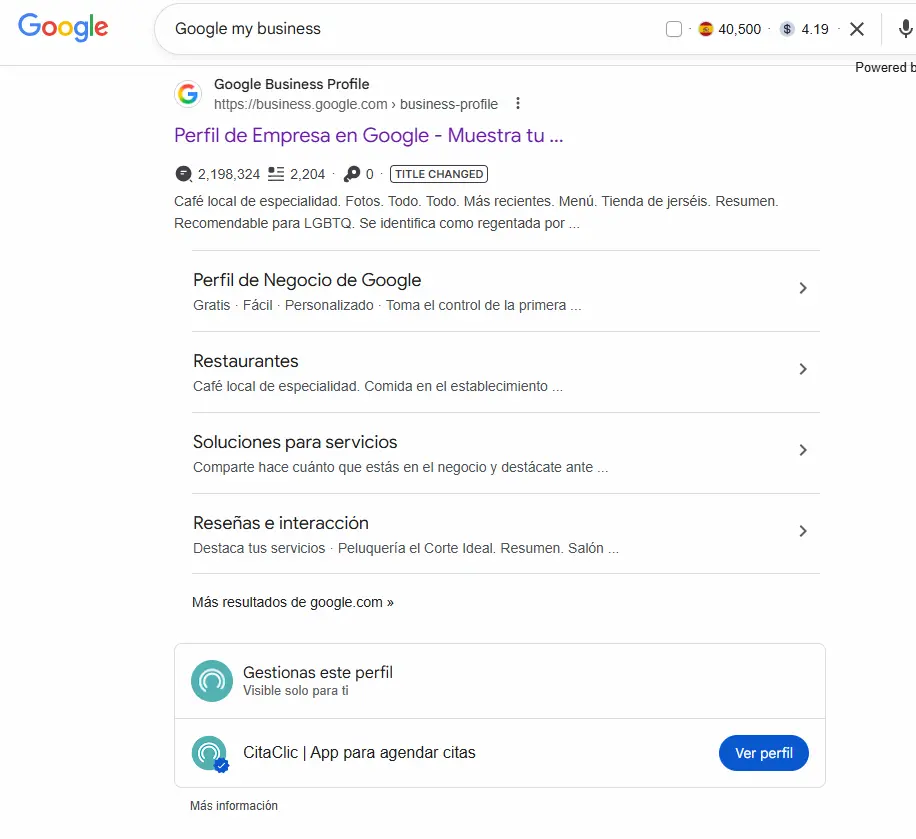
Para cambiar el logo de tu negocio en Google Maps tienes que buscar en Google “Google my business”. Asegúrate de que la cuenta de Google activa es la de tu negocio.
Te pueden aparecer 2 resultados:
-
El perfil de tu empresa. Solo tienes que pulsar en “Ver perfil”
-
El panel de control de tu perfil.
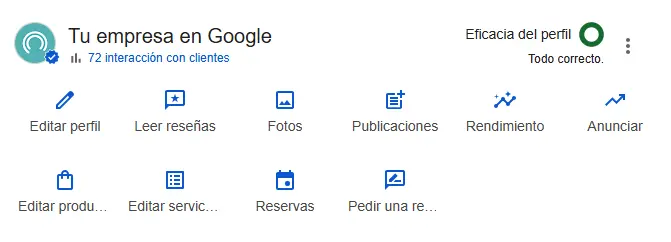
En el panel de control tienes que pulsar en “Fotos” y “Cambiar logotipo”. Subes tu logo (acuérdate de renombrarlo) y listo.
Cómo añadir mis redes sociales a Google Maps
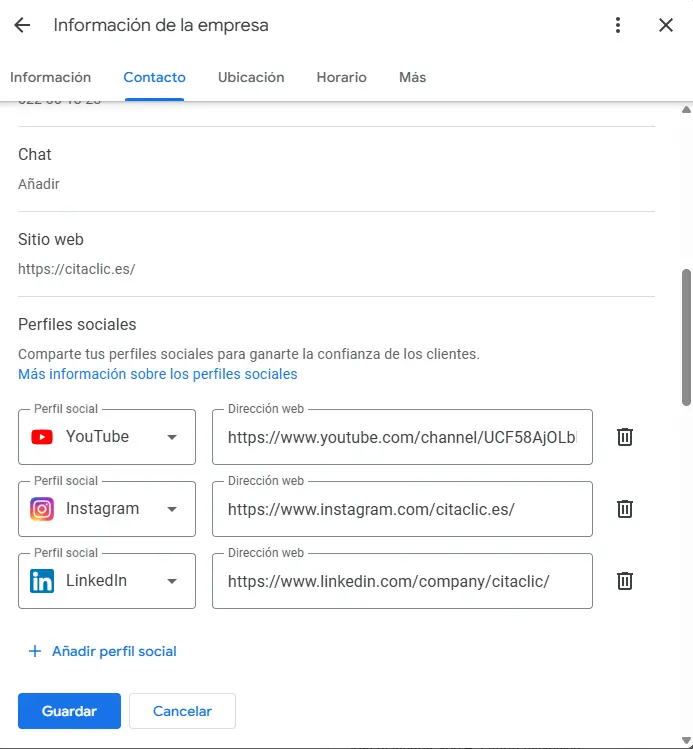
Para añadir tus redes sociales a tu perfil de Google Business tienes que pulsar “Editar perfil” en tu panel de control (como lo hemos visto en el punto anterior), bajar hasta “Perfiles sociales” y añadirlas.
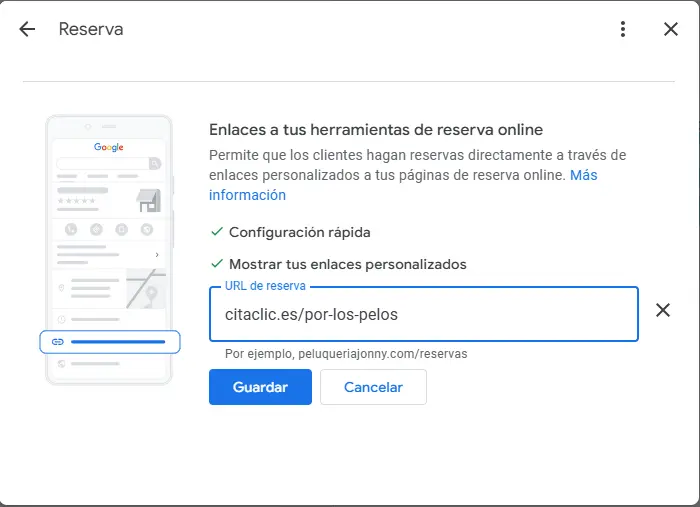
Cómo agrego un enlace de reserva a mi página comercial de Google
-
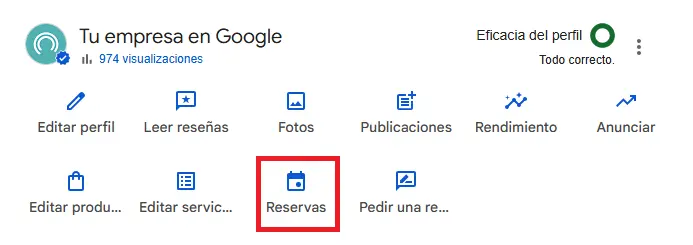
En tu panel de control de Google My Business pulsa en “Reservas”
-
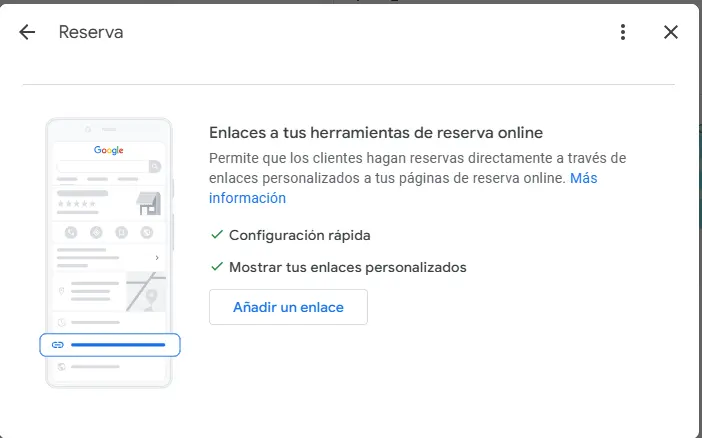
Pulsa en “Añadir un enlace”
-
Añade tu URL de reservas, pulsa en “Guardar” y listo.
Consejos
Ahora te voy a dar una serie de consejos que posicionan:
- No hay un límite total de fotos en tu Perfil de Empresa (puedes tener miles), pero subirlas de golpe es un error. Si subes 50 fotos hoy: Google recibe una “señal” de actividad. Si subes 2 fotos cada semana: Google recibe “señales” constantes de que tu negocio está vivo y actualizado. Esto puntúa mucho más para salir el primero.
- Otro consejo, cuando subas cualquier foto incluye el en nombre del archivo las palabras clave, por ejemplo: tatuajes-microrealismo-murcia.png
- Y por último, aunque subiré un vídeo hablando solo de reviews, pide que cuando te escriban reviews pongan una palabra clave, por ejemplo:
- Es la mejor barbería de Murcia
- Me hice un tatuaje de microrealismo y el detalle es increíble.
- Las uñas francesas navideñas que me ha hecho X son las mejores del mundo. Estoy in love con este sitio.
Y bueno emprendedor, ya estás en el mapa. Ahora solo te falta escalar posiciones.
En el próximo artículo te voy a enseñar trucos con las reseñas y las fotos que muy pocos saben para subir al Top 3.
👇 Únete a la newsletter (es gratis), porque la clase 2 es donde ocurre la magia del dinero 💰