Cómo crear WhatsApp Business paso a paso para tu negocio en 15 minutos
Descubre cómo crear WhatsApp Business paso a paso para tu negocio en 15 minutos y cómo automatizar tus conversaciones y reservas ¡Entra ya!

Juan Fran M.C.
Co-fundador - Diseño & Estrategia

Si tienes una peluquería, un centro de estética o un salón de uñas, seguro que ya usas WhatsApp para hablar con tus clientes. El problema es que si lo haces desde tu número personal, acabas mezclando mensajes de amigos con preguntas de horarios y confirmaciones de citas. Por eso, crear WhatsApp Business es de los primeros pasos que deberías dar cuando quieres profesionalizar tu negocio.
WhatsApp Business reduce hasta un 60% el tiempo que dedicas a la atención al cliente en tu negocio y con las automatizaciones que vamos a ver, lo vas a llevar hasta el 95%.
En esta guía te explicamos cómo hacerlo paso a paso y con todo tipo de detalles: qué necesitas antes de empezar, cómo registrarte, cómo montar tu perfil de empresa y qué hacer una vez que ya tienes la cuenta lista para recibir mensajes de tus clientes.
📹 Si prefieres seguir el paso a paso en vídeo, aquí tienes el tutorial:
Qué es WhatsApp Business y en qué se diferencia del WhatsApp normal
WhatsApp Business es la versión de la app pensada para negocios. Por fuera se parece mucho al WhatsApp de toda la vida, pero tiene herramientas pensadas para atender clientes como:
- Un perfil de empresa con horario y dirección.
- Catálogo de productos y servicios.
- Respuestas rápidas y mensajes automáticos de ausencia o bienvenida.
- Creador de anuncios en WhatsApp.
La diferencia principal con el WhatsApp normal está en ese perfil de empresa y en las funciones de gestión de mensajes. El resto (chats, llamadas, estados) funciona igual. Y sí, es gratis: no tienes que pagar nada para usar las funciones básicas.
Qué necesitas antes de crear tu cuenta de WhatsApp Business
Antes de instalar y configurar WhatsApp Business, tienes que tener:
- Un número de teléfono (puede ser un móvil o un número fijo).
- Un teléfono con conexión a internet para descargar la app y verificar el número.
- El nombre y la categoría de tu negocio para rellenar el perfil.
- Un logo o foto de tu negocio para la imagen de perfil.
Si quieres usar el mismo número que ya tienes en tu WhatsApp personal, puedes hacerlo, pero perderás el historial de chats de la cuenta anterior salvo que hagas una copia de seguridad antes de cambiar. Lo más normal es usar un número nuevo, o el número fijo del local.
Cómo crear tu cuenta de WhatsApp Business paso a paso
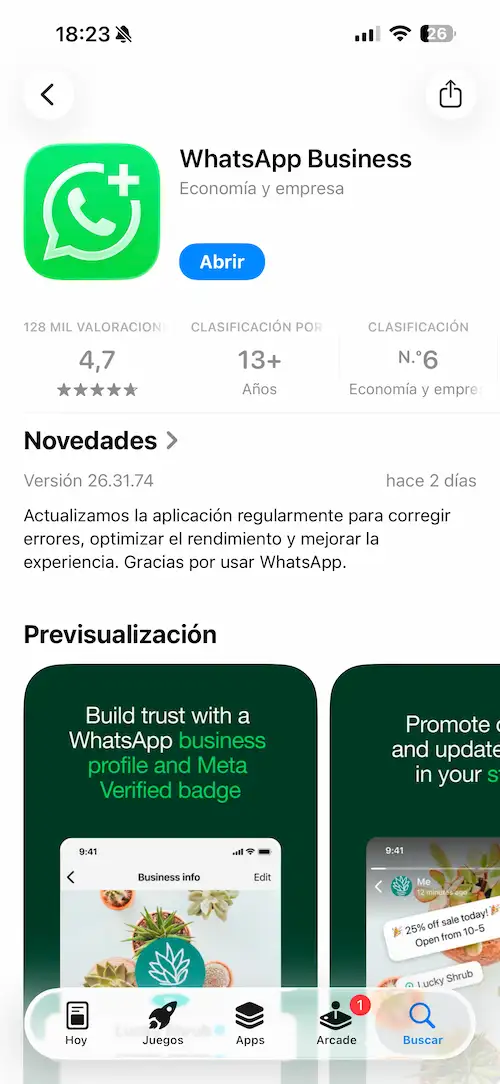
- Descarga la app. Búscala como “WhatsApp Business” en Google Play o en la App Store e instálala en tu teléfono.
- Acepta los términos. Ábrela y pulsa en “Aceptar y continuar”.
- Elige tu número. WhatsApp te pregunta si quieres usar el número que hay en el teléfono desde el que estás configurando la app o si quieres usar un número nuevo, ya sea el fijo del local u otro.
- Verifica el número. Te llegará un código de 6 dígitos por SMS o por llamada automática. Introdúcelo para confirmar. Si vas a configurar WhatsApp Business con un número fijo, sí o sí tienes que verificarlo mediante llamada automática.
- Restaura o empieza de cero. Si vienes de una cuenta personal, la app te preguntará si quieres restaurar la copia de seguridad de tus chats.
Con esto ya tienes la cuenta activa. El siguiente paso es dejar el perfil bien montado para que tus clientes vean la información de tu negocio nada más entrar a tu chat.
Cómo completar tu perfil de empresa
Para transmitir más confianza a tus clientes, dedícale unos minutos a completar tu perfil:
- Nombre del negocio: usa el mismo que tienes en Google Maps o en tus redes. Si el perfil es para un empleado de tu negocio, puedes poner su nombre y el nombre del negocio. Por ejemplo, “Juan Fran - CitaClic”.
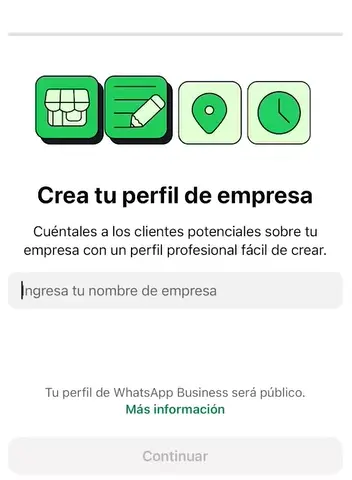
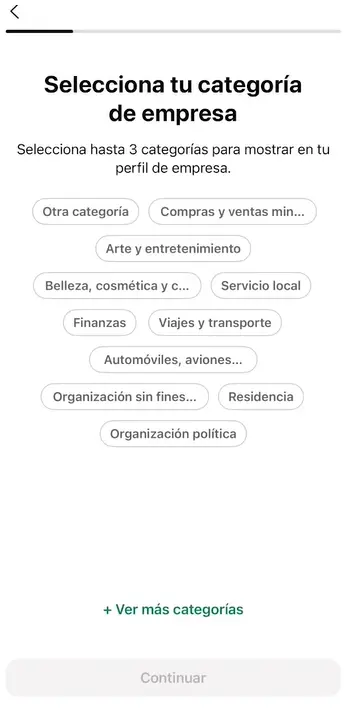
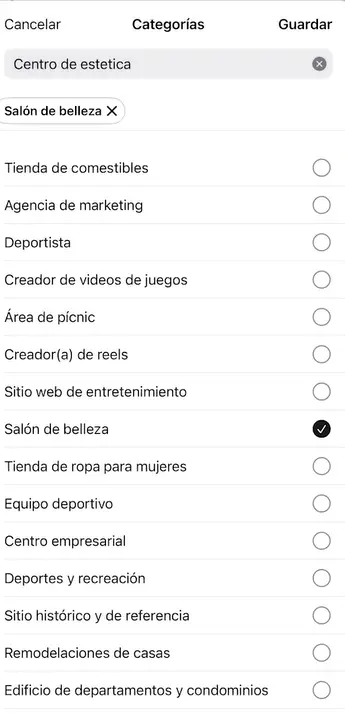
- Categoría: elige la que mejor describa tu tipo de negocio. Es posible que no encuentres la categoría exacta como peluquería, salón de uñas, centro de estética, barbería, etc. WhatsApp te ofrece similares como “Salón de belleza”.
- Foto de perfil: tu logo, una foto del local o una foto tuya si es un perfil de personal del negocio.
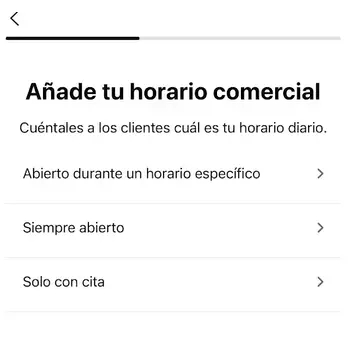
- Horario comercial: así tus clientes saben cuándo pueden esperar respuesta.
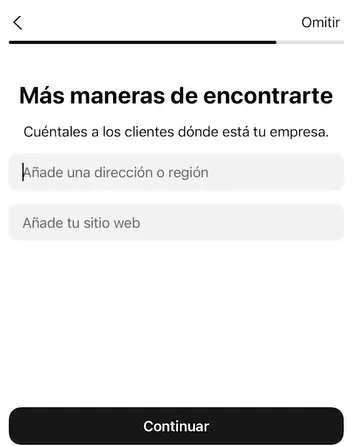
- Dirección y enlace a tu web o redes: cuantos más datos añadas, menos preguntas repetitivas tendrás que contestar.
Este perfil resuelve las dudas básicas, pero para gestionar citas de verdad —confirmar horas, evitar duplicados, dejar constancia de qué ha pedido cada cliente, llevar control de sus tratamientos, notas, etc.— necesitas algo más que WhatsApp. Muchos negocios usan el chat solo como primer contacto y después mandan un mensaje automático al cliente con un enlace de reservas online donde puede elegir servicio y hora sin que tengas que estar pendiente del móvil todo el día.
🚀 Prueba CitaClic 90 días gratis
¿Puedo tener WhatsApp Business y WhatsApp normal en el mismo móvil?
Sí, puedes instalar las dos apps en el mismo teléfono siempre que cada una use un número distinto. Si solo tienes un número, tendrás que elegir con cuál te quedas para el negocio, porque un mismo número no puede estar activo en las dos apps a la vez.
Qué hacer con tu cuenta una vez creada
Una vez montado el perfil, para automatizar parte de tu negocio y ahorrarte conversaciones repetidas tienes que configurar las siguientes herramientas:
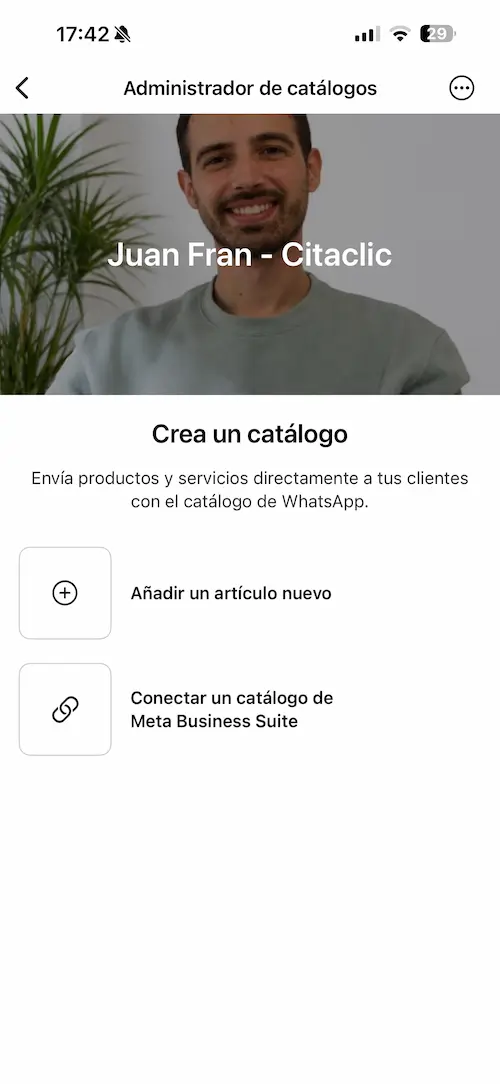
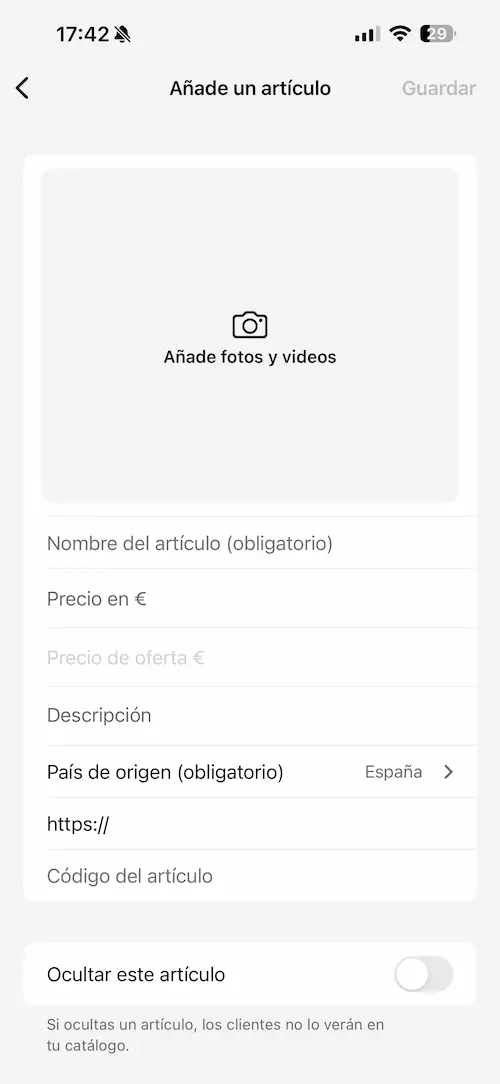
- Catálogo: sube fotos de tus servicios o trabajos para que los clientes los vean sin salir del chat. Además, puedes añadir el enlace de reservas online de CitaClic para que reserven ese servicio.
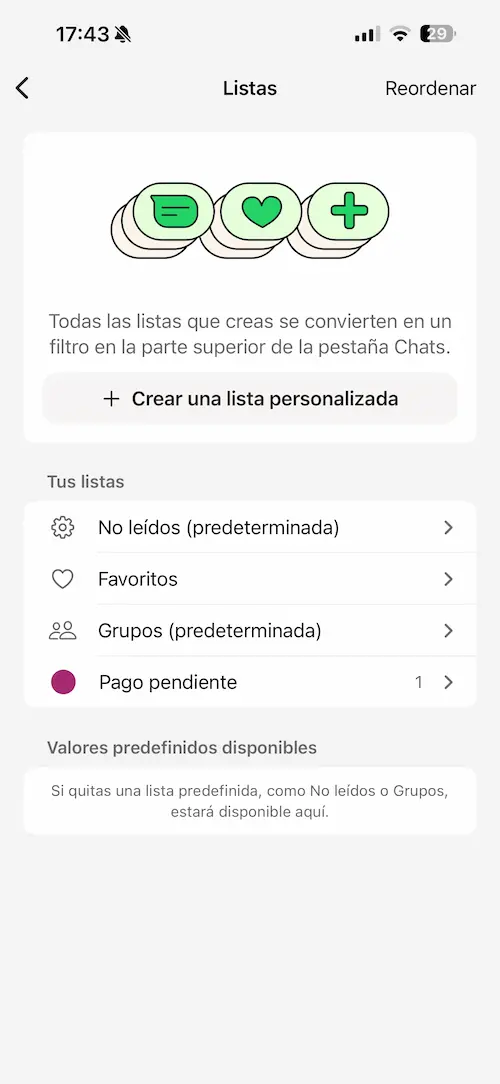
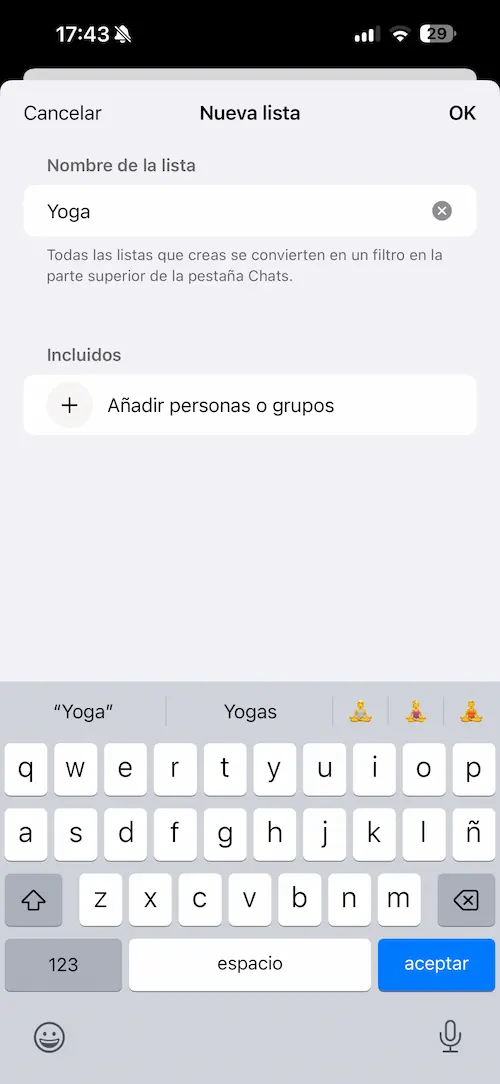
- Listas: marca conversaciones como “cita pendiente”, “nuevo cliente”, “manicura” o “consulta” para no perder el hilo. Puedes crear tantas como necesites.
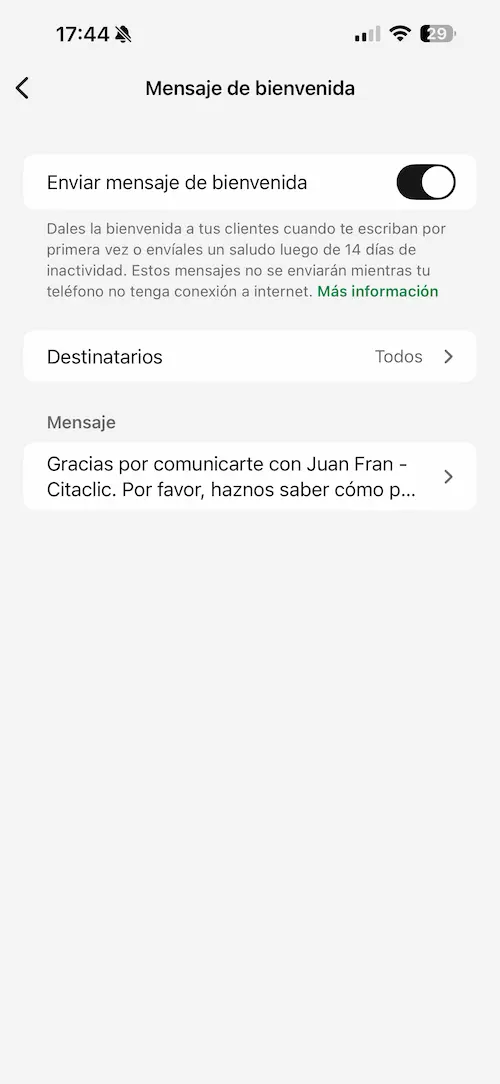
- Mensaje de bienvenida: es un mensaje que se envía a las personas que te hablan por primera vez o entre una conversación y otra han pasado 14 días. Tienes que activarlo, indicar si quieres que se envíen a todas las personas que te escriban o solo a algunas y cambiar el mensaje que se envía.
- Mensaje de ausencia: se envía un mensaje cuando te escriben fuera de tu horario para que nadie se quede sin respuesta. Y al igual que en el mensaje de bienvenida, tienes que activarlo, indicar si quieres que se envíen a todas las personas que te escriban o solo a algunas y cambiar el mensaje que se envía.
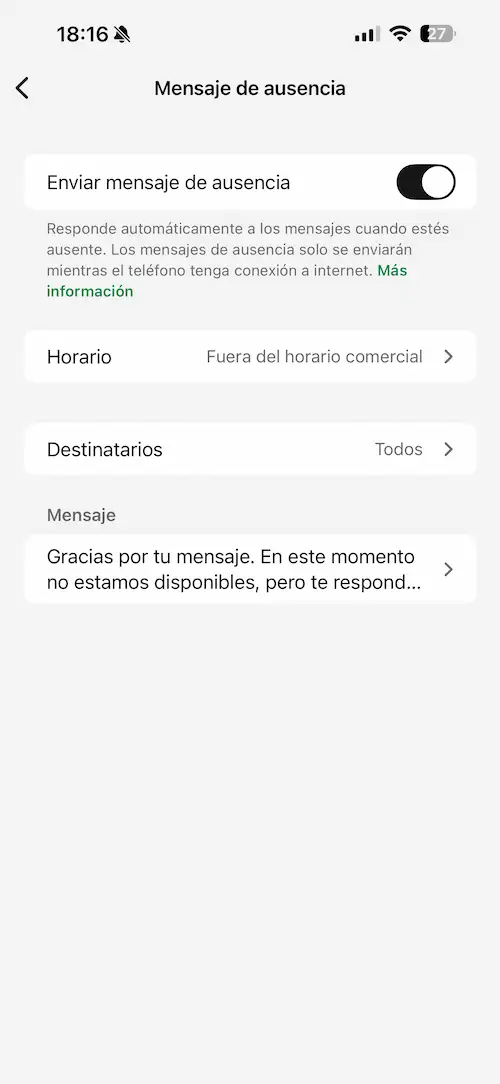
Si trabajas con reservas o cita previa, tanto en el mensaje de bienvenida como en el de ausencia puedes poner el enlace de tu página de reservas online
-
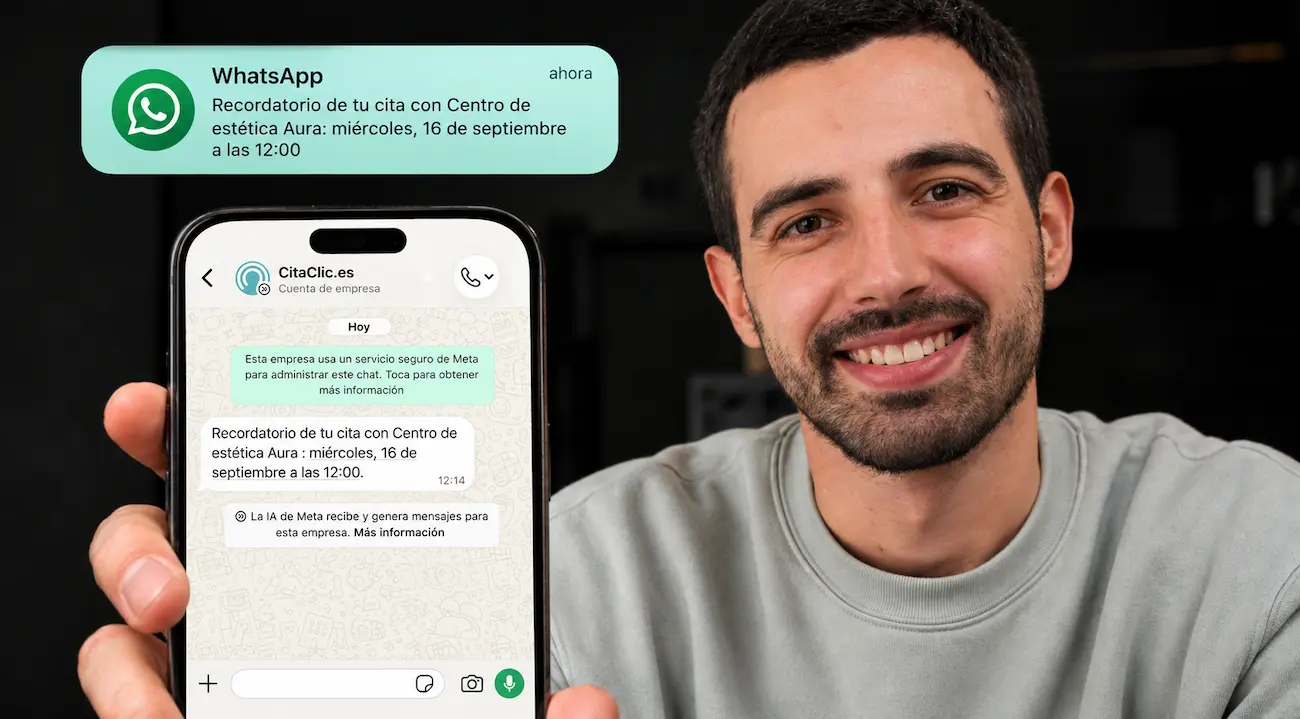
Recordatorios de cita: además de la bienvenida y la ausencia, muchos negocios de cita previa configuran también un recordatorio que se envía solo antes de cada cita. Te dejamos plantillas listas para copiar en este artículo sobre recordatorios de citas por WhatsApp.
-
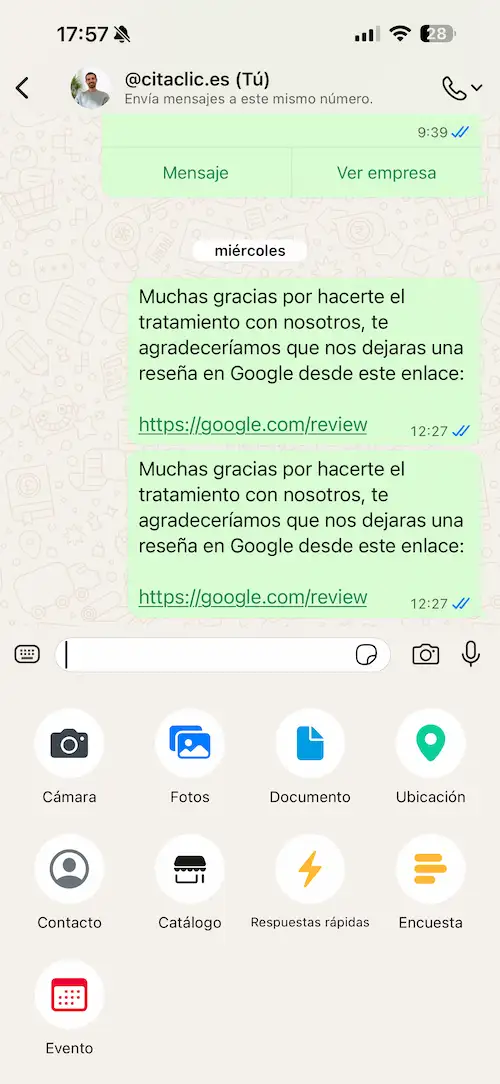
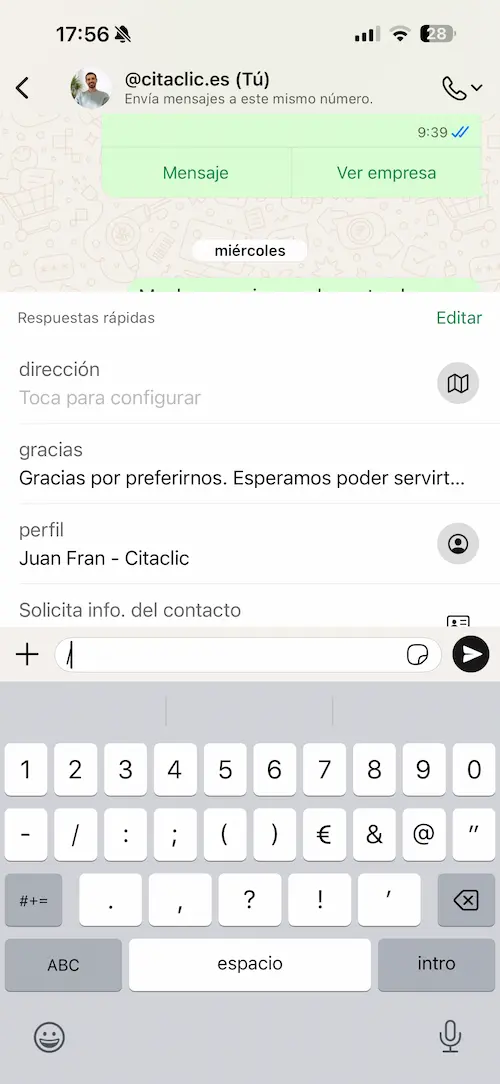
Respuestas rápidas: guarda mensajes tipo para preguntas frecuentes (horarios, precios, ubicación, solicitar reseñas…) y contesta en segundos. Para enviar una respuesta rápida tienes que escribir ”/” en el chat o pulsar en el ”+” y “Respuestas rápidas”.
El punto débil de gestionarlo todo solo por WhatsApp es que, en cuanto el negocio crece, es fácil que se te acumulen mensajes, se te olvide una cita o no sepas qué le compró la última vez un cliente habitual.
Ahí es donde tener una agenda online conectada con una ficha de cliente marca la diferencia: cada conversación de WhatsApp se puede traducir en una cita organizada, con el historial del cliente a mano. Y si trabajas con más gente en el negocio, la gestión de equipo te permite repartir quién atiende cada cita sin que todo dependa de un único móvil.
Preguntas frecuentes
¿Cómo tener WhatsApp Business y WhatsApp normal en el mismo teléfono?
Instala ambas apps y usa un número de teléfono diferente para cada una. No es posible tener el mismo número activo en las dos a la vez.
¿Qué se necesita para tener WhatsApp Business?
Un número de teléfono libre (móvil o fijo), un dispositivo con internet para instalarla y verificarla, y los datos básicos de tu negocio para completar el perfil.
¿Cuál es la diferencia entre WhatsApp Business y WhatsApp normal?
WhatsApp Business añade un perfil de empresa, catálogo, respuestas rápidas y mensajes automáticos. El resto de funciones (chats, llamadas, estados) es igual que en la versión normal.
¿Qué pasa si cambio mi WhatsApp a WhatsApp Business?
Si usas el mismo número, puedes cambiar tu cuenta y conservar el historial de chats haciendo una copia de seguridad antes de instalar la nueva app. Si prefieres separar lo personal de lo profesional, lo más sencillo es usar un número distinto para el negocio.
Empieza a organizar tus citas más allá del chat de WhatsApp
Tener WhatsApp Business bien montado es un buen primer paso para dar una imagen profesional. Pero para que las citas no se te líen entre chats, notas sueltas y llamadas perdidas, conviene apoyarte en una herramienta pensada para eso.
Si quieres ver cómo encajaría en tu día a día, puedes empezar a utilizar CitaClic durante 90 días gratis y probarlo tú mismo.